

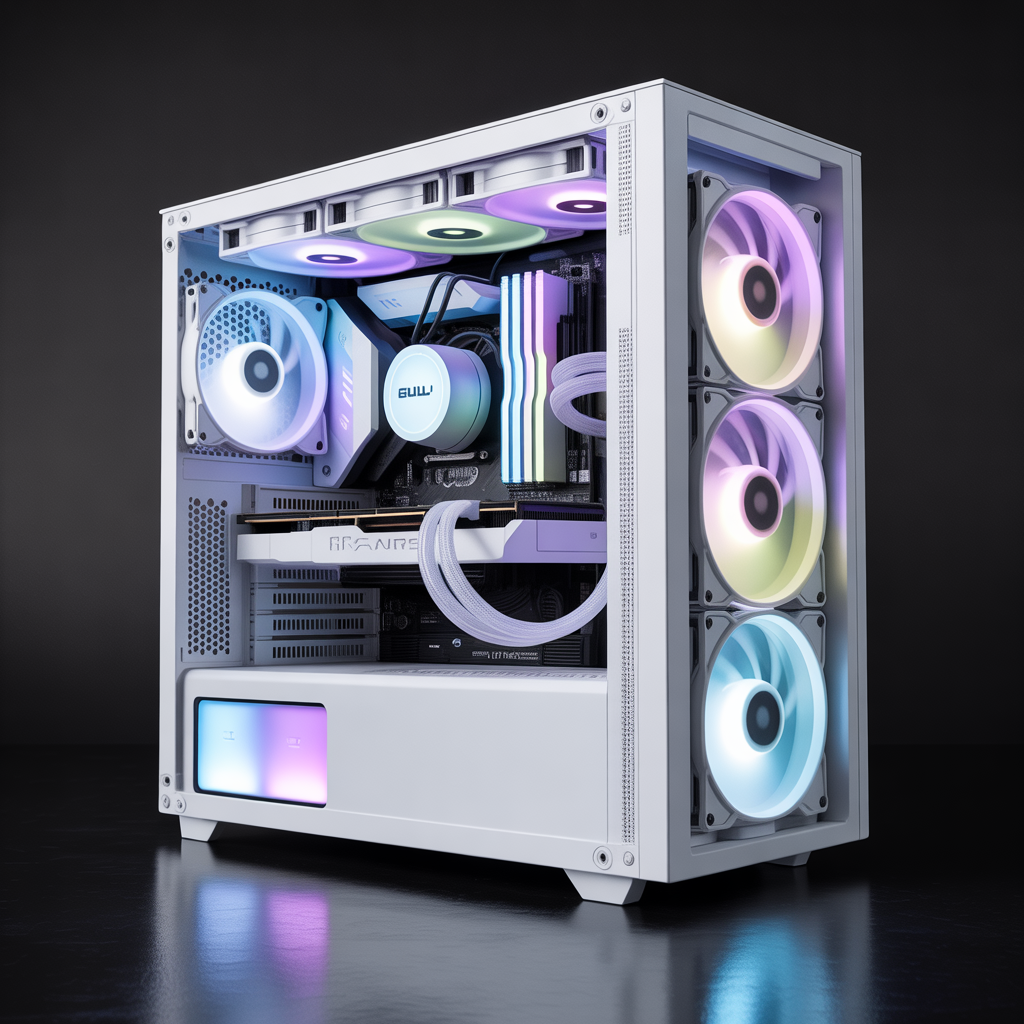
Alors que les prix de la mémoire vive ont littéralement explosé ces derniers mois (on parle de x3 ou x4 le prix initial, c’est du délire), le YouTuber Geekowatt nous montre qu’il est encore possible de monter un PC gaming 4K sans vendre un rein. Son secret ? Des choix malins ailleurs dans la config, un design blanc immaculé qui claque vraiment, et un combo Ryzen 7 7800X3D + Radeon RX 9070 XT qui envoie du lourd en 4K.
Bon, autant être honnête dès le départ : la situation de la RAM actuellement, c’est n’importe quoi. Un kit qui valait 100 balles il y a six mois ? Comptez maintenant entre 200 et 400 dollars selon où vous habitez. Oui oui, vous avez bien lu. Quadruple le prix dans certaines régions, c’est juste hallucinant quand on y pense… Ça me rappelle un peu la crise des cartes graphiques d’il y a deux-trois ans, sauf que là au moins les GPU étaient introuvables. Aujourd’hui pour la RAM c’est différent – elle est dispo partout, mais à des tarifs complètement délirants.
Et franchement ça change tout dans la façon d’aborder une config gaming maintenant.
Économiser là où ça fait mal (le moins possible)
Face à cette flambée, Geekowatt a adopté une stratégie qu’il qualifie lui-même d’intelligente : accepter la réalité du prix de la RAM (ouch), mais gratter environ 200 dollars ailleurs sans trop sacrifier les perfs. Parce que bon, faut bien compenser quelque part non ?
Premier compromis, et pas des moindres : la mémoire elle-même. L’idéal selon les puristes serait de la DDR5-6000 CL30, mais… voilà quoi, « on ne vit plus dans un monde idéal » comme le dit le youtubeur avec une pointe de tristesse dans la voix. Du coup il part sur de la DDR5-5600 CL36. Ouais, la latence CL36 c’est pas fantastique sur le papier, clairement pas, mais en vrai pour ce système ça va passer crème. Et puis dépenser une somme folle en plus sur une RAM déjà hors de prix juste pour gagner quelques nanosecondes… franchement le rapport qualité-prix est juste pas là.
32 Go restent la norme, ça au moins ça bouge pas.
Mais attendez, c’est pas tout dans sa stratégie d’optimisation budgétaire !
Le choix du CPU : un pari audacieux qui paye
Alors là, accrochez-vous parce que c’est peut-être LA décision la plus importante de ce build. Au lieu de craquer pour le tout nouveau Ryzen 9 9800X3D (vous savez, celui dont tout le monde parle en ce moment), Geekowatt fait un pas de côté et choisit le Ryzen 7 7800X3D. Oui, la génération d’avant.
Pourquoi ? Économie de plus de 100 dollars direct, et en plus – et c’est là que c’est malin – le 9800X3D serait carrément overkill pour une RX 9070 XT de toute façon ! Les benchmarks le prouvent noir sur blanc. Le 7800X3D avec ses 8 cœurs, 16 threads et surtout ses presque 100 Mo de cache L3 (c’est énorme ça), reste une vraie bête en gaming. Cette technologie 3D V-Cache fait toute la différence…
Il massacre littéralement tous les CPU Intel actuels pour le jeu. Tous. Sans exception. Et même les Ryzen 5 9600X ou 9700X plus récents se font laminer par ce « vieux » processeur (enfin vieux, il a même pas deux ans hein). C’est assez fou quand on y réfléchit – parfois l’ancien génération fait mieux que le nouveau, allez comprendre l’informatique.
Ah et j’allais oublier un truc super important : la plateforme AM5 ! Ça c’est génial parce que vous pouvez upgrade plus tard vers les Ryzen 9000 ou même la future série 10000 sans changer votre carte mère, votre RAM, rien du tout. Juste le proc et hop. Niveau pérennité de l’investissement on fait difficilement mieux en 2025.
Pour la carte graphique, c’est la Sapphire Radeon RX 9070 XT Pure version blanche qui a été retenue – et franchement elle est magnifique cette carte, vraiment. Le design tout blanc s’intègre parfaitement dans le thème du build, et niveau performances pour la 4K elle assure grave. Bon après si vous voulez monter sur une RTX 5080 c’est possible aussi, faudra juste prévoir une alim plus costaude, mais la config reste compatible.
La carte mère : descendre d’un cran sans (trop) perdre
Gigabyte B850 Eagle WiFi 7 ICE. Nom à rallonge pour une carte qui illustre parfaitement toute la philosophie de ce build en fait ! Normalement Geekowatt serait parti sur la B850 Aorus Elite WiFi 7 ICE (encore un nom impossible à retenir), mais là il descend volontairement d’un échelon dans la gamme.
Qu’est-ce qu’on perd concrètement ? Quelques ports en moins sur le panneau arrière… une gestion d’alimentation VRM un chouïa moins robuste… mais franchement pour ce build ça change rien du tout. Elle a le chipset B850, elle est toute blanche (c’est important pour l’esthétique quand même !), et surtout – SURTOUT – elle coûte vraiment moins cher.
Le mec a vendu plus de 200 exemplaires de cette carte via son entreprise Geek PC (en noir et blanc), donc bon c’est pas juste un choix au hasard. Les gens valident clairement. Et puis niveau fiabilité Gigabyte c’est du solide, même sur leurs cartes d’entrée/milieu de gamme.
Stockage et alim : où gratter encore un peu
Le stockage aussi a pris cher niveau tarifs récemment… pas autant que la RAM mais quand même. La recommandation de Geekowatt est super pragmatique en fait : allez sur Amazon ou Newegg, tapez « SSD NVMe 1To », triez par prix, et prenez le moins cher qui a de bonnes notes. Point. Visez des vitesses entre 5000 et 7000 Mo/s, c’est suffisant pour Windows qui démarre en deux secondes chrono et des jeux qui chargent hyper vite.
Lui utilise un Lexar NM790 dans sa vidéo, bon exemple de ce qu’il faut chercher, même si entre temps le prix a bougé (encore).
Maintenant l’alimentation – et là franchement chapeau Corsair. La RM750e version 2025 c’est juste parfait pour les builds blancs ! Déjà c’est une marque ultra connue et réputée pour les alims, ça c’est rassurant. Mais en plus elle vient avec des câbles gainés individuellement BLANCS inclus d’origine !!! Même le 24 broches est pré-peigné, c’est beau ça fait pro direct. Vous imaginez le prix des câbles custom blancs si vous deviez les acheter à part ? Facile 50-60 euros…
Les connecteurs PCIe Gen 5 sont natifs aussi, avec un petit détail intelligent : ils sont gris, et si vous voyez encore du gris une fois branché, c’est que c’est pas assez enfoncé. Astucieux non ? Ça évite les problèmes qu’on a eu au début avec ces connecteurs.
750W ça suffit pour cette config, mais si jamais vous upgradez vers une RTX 5080 plus tard faudra passer sur du 850W. Gardez ça en tête.
Le boîtier 4000D Frame : Corsair qui corrige ses erreurs
Alors le Corsair 4000D c’est apparemment l’un des boîtiers les plus vendus DE TOUS LES TEMPS dans l’histoire du PC. Genre vraiment. Cette version Frame c’est la V2 améliorée qui corrige tout ce qui était un peu vieillot sur l’original.
Panneau latéral en verre trempé transparent sans vis ni rien, juste à clipser – pratique ! À l’intérieur y’a plein de petites attentions : support pour carte mère à connectique inversée (même si on l’utilise pas ici), un plot central surélevé qui tient la carte mère pendant que vous vissez les autres standoffs (ça c’est vraiment bien trouvé quand vous montez seul), et même un support GPU intégré pour éviter que votre grosse carte graphique pende lamentablement…
Trois ventilos ARGB en façade, déjà branchés en série les uns aux autres. Le système de rails Corsair permet d’ajuster la position selon la taille de votre radiateur, que ce soit devant ou en haut. Le panneau du dessus s’enlève sans outils aussi.
PAR CONTRE – et là je rejoins totalement Geekowatt – pas de ventilo arrière inclus ??? Sérieux Corsair ça vous coûterait quoi, 3 euros ? C’est comme acheter une voiture et avoir juste le bouton vide à la place des sièges chauffants parce que vous avez pas pris l’option… ça fait cheap, ça fait bizarre, ça fait pas fini. Rajoutez-en un, vraiment. Le boîtier a l’emplacement, utilisez-le !
Watercooling Corsair : simple mais efficace
Le Nautilus 360 RS ARGB c’est clairement pas le haut de gamme Corsair, on va pas se mentir. Mais pour un build où on essaie d’optimiser le budget sans rogner sur l’essentiel, c’est un choix cohérent !
Gros avantage : interface ARGB standard qui se branche direct sur les headers de la carte mère. Pas de contrôleur externe à gérer, pas de logiciel propriétaire obligatoire, pas d’iCUE Link à configurer pendant des heures… juste plug and play. Pour quelqu’un qui monte son premier PC c’est appréciable croyez-moi.
Deux petits trucs qui pourraient être mieux : les ventilos arrivent démontés (faut les visser vous-même sur le radiateur avec 12 vis, c’est un peu relou), alors que maintenant la concurrence les pré-installe systématiquement. L’emballage en papier recyclable c’est cool pour la planète mais bon… Et puis le système de fixation AMD c’est classique avec des entretoises et vis moletées, ça marche très bien mais faut faire gaffe à bien tout visser uniformément.
Rien de rédhibitoire hein, juste des détails.
Les perfs gaming : ça envoie ou pas ?
Bon alors là on rentre dans le vif du sujet – est-ce que ça tourne bien ou c’est juste joli pour rien ?
Arc Raiders (le nouveau jeu hyper gourmand là) : 176 FPS en moyenne en 1440p High. Franchement c’est solide, parfait pour du compétitif fluide. Passage en 4K High et on tombe à 111 FPS moyen avec des minimums (les 0.1% lows) vers 65 FPS… Geekowatt avait peur que ça rame vu que le jeu charge beaucoup le CPU, mais finalement c’est très jouable ! Bon 65 FPS en minimum c’est un peu juste pour du ultra compétitif en 4K, mais l’expérience reste fluide.
Battlefield 2042 confirme la tendance : 157 FPS en 1440p High, minimums à 92-99 FPS (super stable quoi). En 4K on passe sous les 100 FPS avec 95.3 de moyenne… Dans les grosses batailles à 128 joueurs ça peut se sentir un peu, y’a pas de miracle, mais visuellement ça claque tellement plus en 4K que le trade-off peut valoir le coup selon vos priorités !
Call of Duty Black Ops 6 – ah là ça rigole plus ! 180+ FPS en 1440p High, minimums autour de 130 FPS, c’est du beurre. Fluide, réactif, nickel. Et tenez-vous bien : en 4K High on reste à 110 FPS de moyenne !!! Là clairement les pixels en plus apportent vraiment quelque chose visuellement sans trop handicaper les perfs. C’est pile poil dans la sweet spot.
Marvel Rivals par contre c’est plus mitigé… 131 FPS en 1440p High, très bien. Mais en 4K on chute à 81 FPS et là pour un hero shooter nerveux où chaque frame compte… c’est un peu limite quoi. Geekowatt le dit lui-même : pour ce jeu spécifiquement la 4K vaut pas le coup, restez en 1440p.
Donc en gros ce système il est vraiment polyvalent 1440p/4K selon les jeux. Certains titres tournent nickel en 4K (COD), d’autres préfèrent la 1440p (Marvel Rivals). À vous de choisir au cas par cas !
Montage : quelques astuces
L’assemblage suit une logique classique mais y’a quelques trucs à savoir. On commence toujours hors boîtier : CPU sur la carte mère (attention au sens, y’a un détrompeur), RAM dans les slots 2 et 4 pour le dual-channel, SSD sous son dissipateur dans le slot NVMe du haut.
Le watercooling se fixe en haut du boîtier AVANT de poser la carte mère dedans, c’est plus simple. Vissez les trois ventilos sur le radiateur (12 vis au total, oui c’est chiant), puis l’ensemble se case sur les rails du dessus. Après seulement vous installez la carte mère.
L’alimentation en bas, ventilo vers le sol pour aspirer l’air frais. Les beaux câbles blancs Corsair se branchent : le gros 24 broches, le double CPU 8+4 broches (vous en utiliserez qu’un en fait, l’autre reste libre), et le câble PCIe qui se sépare en deux 8 broches pour la carte graphique.
La RX 9070 XT prend trois slots d’épaisseur donc faut retirer trois plaques métalliques à l’arrière. Le support GPU du boîtier fait son job et évite que ça pende. Connectique frontale (USB-A, USB-C, audio, power) et hop !
Ah oui – cable management derrière le panneau après, prenez votre temps c’est important pour le flux d’air.
Config BIOS et Windows : les pièges à éviter
Premier boot, spam la touche Delete, vous tombez dans le BIOS Gigabyte. Deux trucs OBLIGATOIRES à faire :
- Activer le profil XMP/EXPO pour que la RAM tourne à sa vraie vitesse (5600 MHz ici au lieu des 4800 par défaut)
- Sélectionner la clé USB Windows en boot priority MAIS juste pour cette fois
L’astuce pour éviter la connexion Internet obligatoire de Windows 11 : Shift+F10 pendant l’install, tapez OOBE\BypassNRO, Enter, et magie l’option « Je n’ai pas Internet » apparaît ! Ça simplifie tellement la vie…
Une fois Windows installé : pilotes chipset AMD, WiFi/Bluetooth, utilitaires Gigabyte, et SURTOUT les pilotes Radeon pour la carte graphique sinon elle tourne au ralenti. Vérifiez dans le Gestionnaire des tâches que la RAM tourne bien à 5600 MHz.
Et après ? Les upgrades possibles
Ce qui est cool avec ce build c’est qu’il laisse de la marge pour évoluer :
- CPU : passage vers un Ryzen 9 9800X3D ou futurs modèles AM5 sans rien changer d’autre
- GPU : RTX 5080 possible (avec alim 850W)
- RAM et stockage : y’a des slots libres partout
Pour ceux au UK, Geekowatt vend ce système monté via Geek PC. Sinon tous les composants sont listés en description pour le monter vous-même évidemment.