

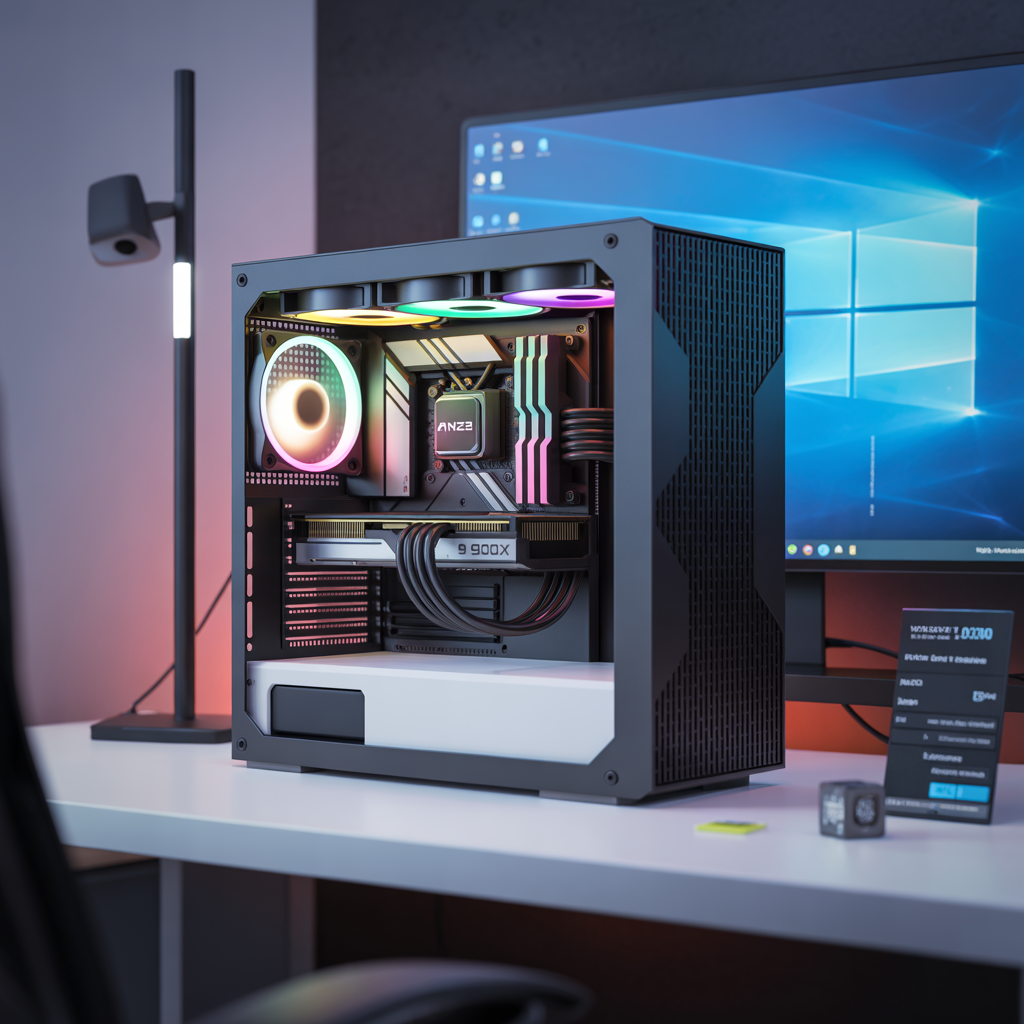
Un créateur de contenu gaming, Alaoui, nous dévoile dans une vidéo marathon toutes les ficelles pour assembler un PC gaming qui déchire – du montage brut des composants jusqu’aux derniers réglages qui font la différence.
Ce qu’il faut retenir (vraiment)
Bon, soyons honnêtes : monter un PC, c’est plus du Lego pour adultes qu’un diplôme d’ingénieur. Avec environ 1600-1800 dollars en poche, vous pouvez vous construire une bête de guerre capable de faire tourner vos jeux préférés en 2K à plus de 150 FPS… enfin, la plupart du temps. Le processus complet ? Une journée si vous êtes méthodique (ou deux si comme moi vous perdez systématiquement les vis).
Les entrailles de la bête
Le cerveau et son support
Le cœur qui bat dans cette config, c’est un AMD Ryzen 5 9600X. Un choix pragmatique – pas le plus tape-à-l’œil mais diablement efficace pour les gamers qui veulent du solide sans vendre un rein. Ce petit bijou consomme entre 28 et 80 watts selon qu’il glande ou qu’il turbine à fond, ce qui reste raisonnable.
La carte mère… ah, la carte mère ! Une Gigabyte B850 Eagle Ice, blanche comme neige (détail important pour les puristes de l’esthétique). Socket AM5, donc compatible avec les Ryzen 7000, 8000 et 9000 – pratique pour upgrader plus tard sans tout racheter, vous voyez le truc ? Elle embarque l’essentiel : USB Type-C en façade, un port LAN qui envoie du 2.5 Gbps, et surtout – j’insiste – cette fonction Q-Flash qui permet de mettre à jour le BIOS sans avoir besoin d’un processeur déjà installé (bon, on ne l’utilisera pas ici mais c’est rassurant).
Le muscle graphique
Pour la carte graphique, direction chez Gigabyte encore avec une GeForce RTX 4070 Super édition Aero. 12 Go de VRAM – c’est du costaud. Le truc c’est qu’elle est introuvable en ce moment, les stocks sont en rupture partout (merci l’IA qui bouffe toutes les puces) mais quand vous mettrez la main dessus… quel pied !
Un petit interrupteur sur la carte permet de basculer entre mode silencieux et mode boost. Franchement ? Laissez en silencieux. Les performances sont quasi identiques et vos oreilles vous remercieront, surtout pendant les sessions nocturnes quand tout le monde dort.
Côté RAM, on tape dans le 64 Go de DDR5 Kingston Fury à 6000 MHz. Oui je sais, c’est excessif pour du gaming pur où 32 Go suffisent amplement – mais si vous streamez, montez des vidéos ou avez juste envie d’ouvrir 47 onglets Chrome sans ralentissement, ça devient pertinent.
Le refroidissement (crucial !)
Système de watercooling DeepCool LQ360 White avec radiateur 360mm et trois ventilateurs. La particularité ? Un système anti-fuite intelligent et un écran LCD sur la pompe qui affiche les températures en temps réel – un peu gadget mais j’avoue que c’est classe.
Pour le stockage un SSD M.2 NVMe Gen4 Crucial P310, un téraoctet qui lit à 7100 Mo/s. Largement de quoi charger vos maps Fortnite avant que votre café refroidisse.
Le contenant
Boîtier DeepCool CG580 format ATX Mid-Tower, version blanche (cohérence esthétique oblige). Quatre ventilateurs déjà installés – merci DeepCool de m’épargner cette corvée. Les panneaux mesh optimisent le flux d’air et se démontent facilement pour le nettoyage… que vous ferez jamais assez souvent de toute façon.
Alimentation : DeepCool PL750D, 750 watts certifiés 80 Plus Silver. Compatible ATX 3.1 avec son connecteur 16 broches natif pour les cartes graphiques modernes assoiffées de watts (jusqu’à 450W, rien que ça).
L’assemblage, étape par étape (ou presque)
Commencer par quoi exactement?
Alors là, deux écoles s’affrontent. Certains débutent par le boîtier et l’alimentation, d’autres par la carte mère et ses périphériques. Personnellement je préfère la première approche – ça permet de mieux organiser son espace de travail et de ne pas se retrouver avec des câbles partout.
Le processeur – attention fragile
Installation du Ryzen : moment de stress garanti pour les débutants ! Le levier du socket AM5 se relève, le CPU se positionne grâce à un petit triangle (impossible de se tromper… enfin en théorie). Une pression douce, pas besoin de forcer comme un bourrin, et hop – verrouillage automatique. La protection plastique se détache toute seule.
IMPORTANT : gardez cette protection dans le carton d’origine ! Si vous devez renvoyer la carte mère en SAV sans elle, vous êtes dans la merde.
RAM et SSD – la partie facile
Les barrettes de DDR5 s’enfoncent dans les slots 1 et 3 (pour activer le dual-channel, détail technique qui booste les perfs). Un « clic » audible confirme le bon verrouillage – si vous ne l’entendez pas, c’est que c’est pas enfoncé correctement, point.
Le SSD M.2 ? Deux minutes chrono. Vous le glissez dans son slot, vous vissez, terminé. Franchement la partie la plus simple de tout le montage.
Le watercooling (là ça se corse)
Ouh là, attention les yeux. D’abord on retire les fixations d’origine au dos de la carte mère, ensuite on visse quatre supports spécifiques AMD. Le bloc pompe – avec sa pâte thermique déjà appliquée (merci DeepCool !) – se fixe en croix pour répartir uniformément la pression sur le CPU.
Le radiateur 360mm prend place en haut du boîtier. Huit vis pour le fixer solidement – ne lésinez pas là-dessus, vous ne voulez pas qu’il vous tombe sur la tête. Cette position favorise l’évacuation naturelle de l’air chaud… logique élémentaire.
Le câblage (la partie chiante)
Ah, le câblage ! La phase où vous réalisez que vous avez trop de câbles, pas assez de mains et zéro idée d’où brancher ce truc qui sort du panneau avant.
Les connecteurs du panneau avant (USB, audio, bouton power) se branchent selon le manuel de la carte mère – et là, lisez bien ce putain de manuel au lieu de faire l’expert. Le connecteur 24 broches de la carte mère nécessite une pression franche mais contrôlée… comme pour déboucher une bouteille de champagne, vous voyez ?
Le nouveau standard ATX 3.1 avec son connecteur 16 broches simplifie grandement l’alimentation des cartes graphiques récentes ; fini le bricolage avec trois câbles différents ! Pour les anciens modèles par contre vous aurez besoin de deux câbles PCIe 8 broches séparés (JAMAIS un seul câble dédoublé, je répète : JAMAIS).
Astuce de pro : installez TOUS les câbles avant la carte graphique. Sinon vous allez galérer comme un fou pour atteindre le connecteur USB Type-C coincé derrière ce gros GPU.
La carte graphique – le boss final
La RTX 4070 Super s’insère dans le premier slot PCIe x16 après avoir retiré deux plaques métalliques à l’arrière du boîtier (qui servent à rien de toute façon). La carte mère Gigabyte a un petit bouton-poussoir pour déverrouiller rapidement – fini les manipulations délicates où vous aviez peur de tout péter.
Deux vis sécurisent l’ensemble. Vérifiez bien que c’est stable… parce qu’une RTX 4070 Super qui se barre de son slot pendant un transport, ça fait mal au cœur (et au porte-monnaie).
Config logicielle – le marathon continue
Mise à jour du BIOS (moment critique)
AVANT Windows, on update le BIOS. Étape critique, je pèse mes mots !
Sur une clé USB formatée en FAT32 (pas exFAT hein, FAT32 !), vous extrayez le fichier BIOS téléchargé depuis le site Gigabyte – version F4 de novembre 2024 dans notre cas – dans un dossier nommé « BIOS ».
Démarrage du PC, spam de la touche Suppr, accès au BIOS. La fonction Q-Flash détecte automatiquement le fichier… et là vous lancez la mise à jour en priant pour qu’il n’y ait pas de coupure de courant. Parce qu’une coupure pendant l’update du BIOS = carte mère bonne pour la poubelle (à 200 balles minimum).
Le PC redémarre plusieurs fois tout seul – c’est normal, ne touchez à RIEN ! Comptez 5-10 minutes d’attente angoissante.
Windows 11 – l’installation streamlinée
L’outil officiel Microsoft crée une clé bootable direct. Petit hack sympathique pour éviter les écrans Microsoft pénibles : Shift+F10 pendant l’install, puis tapez « OOBE\BYPASSNRO » dans l’invite de commande. Ça force une installation hors ligne simplifiée… magique non?
Choisissez Windows 11 Pro plutôt que Home (plus de fonctionnalités pour bidouiller). L’installation complète prend 20-30 minutes selon votre SSD ; le temps d’aller vous faire un sandwich.
Drivers et optimisations – le nerf de la guerre
Ordre d’installation stratégique (ne faites pas n’importe quoi !) :
D’abord le Gigabyte Control Center qui détecte automatiquement les drivers manquants : chipset AMD, LAN, audio… Installez UNIQUEMENT l’essentiel, pas tous les bloatwares inutiles qu’ils essaient de vous refiler.
Ensuite le driver NVIDIA téléchargé depuis le site officiel – version Game Ready pour les gamers, pas Studio Driver. Mise à jour régulière indispensable pour les optimisations des derniers jeux.
Trois réglages CRUCIAUX post-installation :
- Profil EXPO de la RAM : par défaut votre DDR5 tourne à 4800 MHz… alors qu’elle peut faire 6000 MHz ! Dans le BIOS, activez EXPO (équivalent du XMP Intel) pour débloquer sa vraie puissance. Amélioration notable des perfs en jeu.
- Taux de rafraîchissement écran : Windows limite souvent à 60Hz par défaut même si votre écran fait 170Hz. Paramètres d’affichage avancés → sélectionnez manuellement 170Hz sinon vous perdez tout l’intérêt d’avoir un écran performant !
- Resizable BAR : normalement activé par défaut sur les configs récentes ; permet au CPU d’accéder à toute la VRAM du GPU d’un coup (gain de 5-10% dans certains jeux).
Les perfs en jeu – le moment de vérité
Températures (rassurant)
Premiers stress tests… et là, bonne surprise ! Le Ryzen 5 9600X plafonne à 65°C même sous torture – le watercooling 360mm fait largement le job. La carte graphique en mode silencieux ne dépasse jamais 67°C, même après des heures de marathon gaming.
Le boîtier CG580 fait bien circuler l’air grâce à ses panneaux mesh. L’écran LCD du watercooling affiche fièrement : 39°C au repos pour le CPU, 37°C pour le GPU. Niquel chrome !
Tests gaming en 2K – voyons voir
Call of Duty Warzone : moyenne de 167 FPS en paramètres bas avec DLSS équilibré. Fluide comme de l’huile, parfait pour ce battle royale nerveux.
Overwatch 2 : explosion des compteurs à 324 FPS de moyenne ! Le CPU n’est sollicité qu’à 41% tandis que le GPU tourne à 98%… preuve que la config est bien équilibrée (pas de bottleneck).
Battlefield : 155 FPS en low, descente à 110-120 FPS en ultra. Franchement pour du compétitif on reste en low de toute façon – les graphismes c’est joli mais ça ne gagne pas les matchs.
Ark Riders (ce jeu qui fait surchauffer les configs) : tient 115 FPS en ultra natif, bondit à 150 FPS avec DLSS Quality… la magie de l’IA NVIDIA ! Vraiment impressionnant sur ce titre particulièrement gourmand.
Fortnite : illustration parfaite de l’importance des réglages. 60 FPS en paramètres épiques (ridicule), mais plus de 220 FPS en paramètres compétitifs ! Le jeu bouffe surtout du CPU d’ailleurs.
Conseils de vieux de la vieille
Les erreurs de débutant
Ne JAMAIS forcer lors de l’insertion des composants. Si ça résiste, c’est que l’alignement est foireux, point barre. Les connecteurs de carte mère demandent une pression modérée mais ferme (comme une poignée de main professionnelle).
Installez la carte graphique en DERNIER – ça facilite tout le câblage derrière. Et l’erreur classique du débutant ? Oublier d’allumer l’interrupteur de l’alim ! (Vécu trois fois… oui je sais).
Économiser sans sacrifier les perfs
Budget serré ? Options :
- Ryzen 5 7600X au lieu du 9600X : 3-5% de perfs en moins, 50-80$ d’économie
- Watercooling 240mm ou bon ventirad air : largement suffisant pour ce CPU
- RTX 4070 standard : 10% moins puissante que la Super mais bien plus dispo
- 32 Go de RAM DDR5 : le sweet spot pour le gaming pur (100-130$)
Windows à pas cher (zone grise)
Activation Windows 11 Pro via revendeurs de clés OEM : moins d’un dollar parfois ! Pratique controversée mais fonctionnelle… à vos risques et périls. Vous recevez la clé par email, vous l’entrez dans les paramètres Windows, terminé.
Conclusion – accessible à tous finalement
Monter un PC en 2025 c’est devenu ridiculement simple comparé à avant. Les connecteurs détrompés, les mécanismes qui cliquent, les manuels (relativement) clairs… tout est fait pour faciliter la vie.
Pour 1600-1800 dollars vous avez une config qui envoie du lourd en 2K ; tous les jeux actuels tournent avec des FPS élevés. La clé du succès ? Méthodologie : regardez plusieurs tutos, lisez les manuels, ne précipitez rien.
Et franchement… la satisfaction de démarrer pour la première fois un PC que VOUS avez assemblé, y’a pas de prix. Ce petit « bip » du POST, l’écran qui s’allume, Windows qui charge… moment magique !
Le socket AM5 garantit une évolution future facile (AMD supporte ses sockets pendant des années), l’alim 750W encaissera une future RTX 5080 sans broncher. Vous êtes parés pour plusieurs années de gaming intensif.
Alors lancez-vous bordel ! C’est moins compliqué que ça en a l’air, plus satisfaisant que prévu, et économiquement plus intéressant qu’un PC pré-assemblé. Le PC gaming DIY n’est pas mort – il se porte même mieux que jamais.