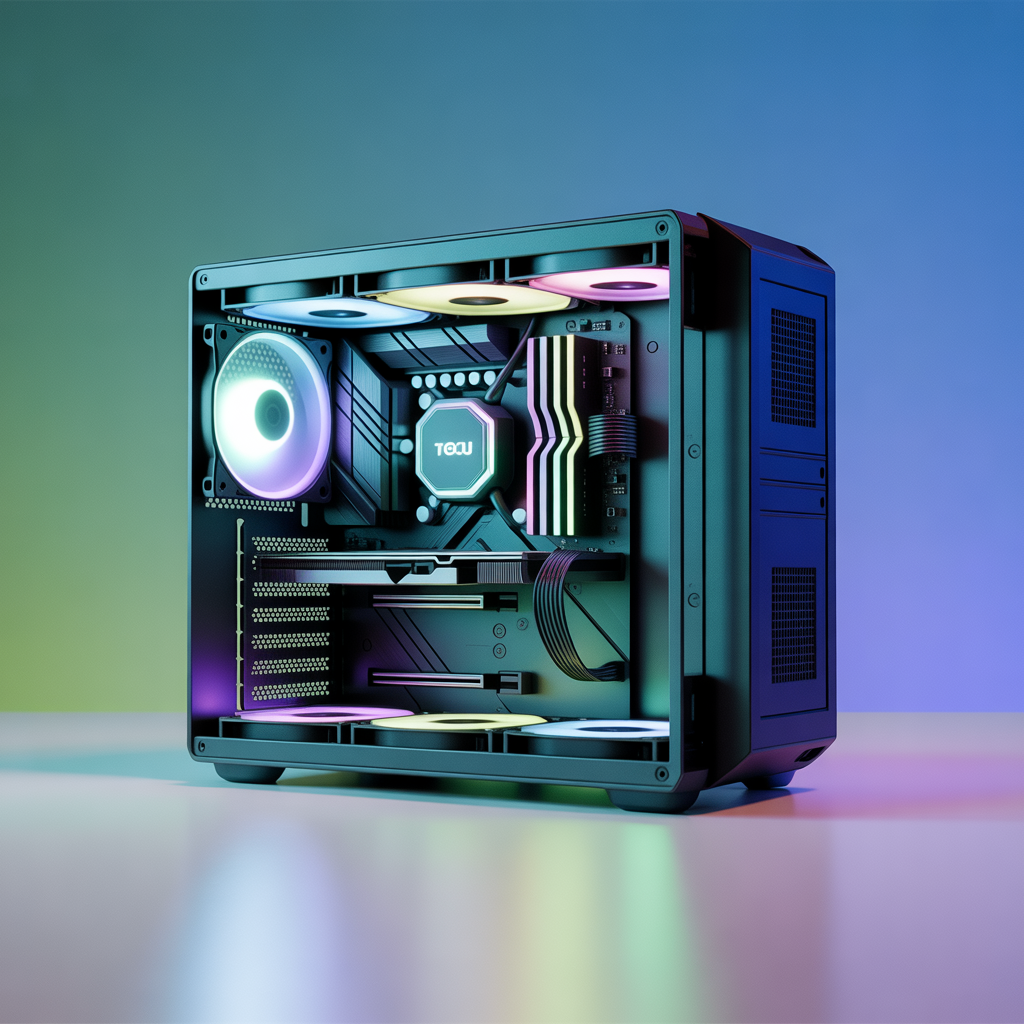
Monter son PC gaming en 2025 : le guide (presque) sans prise de tête
2025, c’est l’année ou jamais. Enfin, c’est ce que tout le monde dit – les nouvelles cartes graphiques qui débarquent, les processeurs qui promettent monts et merveilles… Mais bon, quand on a jamais vraiment touché à un tournevis (à part pour démonter une vieille radio dans le garage), par où on commence exactement?
Déjà, c’est quoi un PC au juste ? (oui, vraiment)
Alors voilà – et ça peut paraître bête mais croyez-moi beaucoup de gens se posent la question – un PC de gaming c’est essentiellement sept trucs qui fonctionnent ensemble. Le processeur, qu’on appelle CPU parce que bon, on aime bien les acronymes dans ce milieu. C’est le cerveau, vous voyez. Après vous avez besoin de le refroidir ce cerveau (logique non?), soit avec le système fourni d’origine soit… et là c’est là où ça devient intéressant, avec un truc que vous achetez à part.
La carte mère – ah la carte mère! C’est un peu comme le système nerveux central de votre machine, tout passe par là. La RAM ou mémoire vive pour les puristes (mais franchement qui dit encore mémoire vive en 2025), elle permet de faire tourner vos programmes sans que tout rame. Un SSD pour stocker vos jeux, vos fichiers, votre collection de memes aussi probablement.
Et puis LA pièce maîtresse : la carte graphique. Sans elle, autant jouer à la marelle. Elle transforme tout ce bazar de données en images magnifiques sur votre écran. Le boîtier et l’alimentation finissent le tableau – ils protègent et nourrissent électriquement tout ce petit monde.
Maintenant la question qui tue : est-ce que tout ça va bien ensemble? Parce que oui, on ne peut pas juste acheter n’importe quoi et espérer que ça marche (j’ai essayé une fois en 2018, catastrophe totale). Heureusement il existe des sites comme PC Part Picker qui vérifient la compatibilité pour vous. Les refroidisseurs modernes c’est plutôt cool, ils marchent avec presque tout… mais attention! Le combo processeur + carte mère ça demande qu’on regarde à deux fois.
L’assemblage : ou comment ne pas tout casser
Alors là c’est drôle parce que pendant des années – genre vraiment des années – tout le monde vous disait « teste d’abord hors du boîtier!! ». Sauf que maintenant ? Bof. Les pannes matérielles dès la sortie d’usine c’est devenu ultra rare, vraiment. Donc autant gagner du temps et monter directement dans le boîtier, non? On évite de manipuler deux fois les mêmes composants (et croyez-moi, moins on touche ces trucs délicats, mieux on se porte).
La boîte de votre carte mère va devenir votre meilleure amie pendant quelques heures. Sortez la carte du sac antistatique – d’ailleurs petite parenthèse importante ici : NE LA POSEZ JAMAIS SUR le sac. Pourquoi ? Parce que ironiquement, la surface extérieure du sac peut générer de l’électricité statique. Oui oui, le truc censé protéger contre la statique. Allez comprendre.
Le processeur : là où votre cœur va battre un peu vite
Bon, je vais pas vous mentir. C’est le moment le plus stressant du montage. Sur les cartes AMD (je monte un AMD dans ce guide parce que… ben j’avais ça sous la main), faut abaisser le petit bras du socket, le dégager complètement. Ensuite vous soulevez le cache protecteur et là – BAM – vous voyez tous ces pins dorés ultra fragiles qui vous regardent.
Le triangle gravé sur le processeur doit s’aligner avec celui du socket, vous savez en général c’est en haut à gauche. Déposez la puce DÉLICATEMENT (sérieusement, c’est pas le moment de trembler). Une fois bien placé vous pouvez faire un petit mouvement de va-et-vient très doux, juste pour être sûr. Refermez le cache, vous allez sentir une résistance – c’est normal ne paniquez pas! – et la protection plastique s’éjecte toute seule comme dans un film d’espionnage.
Pour Intel c’est similaire mais avec quelques variations dans le mécanisme… franchement suivez juste le manuel à la lettre pour celui-là.
RAM et SSD : facile… enfin presque
L’installation de la RAM c’est un truc bizarre parce que la numérotation commence à zéro. ZÉRO! Qui a eu cette idée géniale? Donc si vous avez deux barrettes pour quatre emplacements, visez les slots 1 et 3 (ce qui correspond en fait aux deuxième et quatrième positions parce que oui, logique d’informaticien).
Il y a une clé détrompeur au milieu de chaque barrette – impossible de se tromper de sens normalement. Vous appuyez fermement, régulièrement jusqu’au CLIC satisfaisant. Ah ce clic… c’est presque thérapeutique.
Les SSD M.2 modernes se glissent à 45 degrés – un peu comme quand vous insérez une carte bancaire dans un distributeur mais en plus délicat. Ensuite vous les sécurisez avec un dissipateur thermique ET SURTOUT : retirez la protection plastique du pad thermique! J’ai oublié une fois. Une seule fois. Mon SSD chauffait comme un radiateur d’appoint.
Le watercooling : moins effrayant qu’on ne le pense
Les solutions AIO (all-in-one pour les intimes) dominent maintenant le marché. Et vous savez quoi? C’est pas si compliqué que ça en a l’air, vraiment. Les fabricants ont compris qu’on était pas tous des ingénieurs NASA alors ils pré-installent souvent les ventilateurs sur le radiateur.
Après avoir mis le bon bracket sur le bloc pompe – attention ça change selon votre processeur AMD ou Intel – le radiateur se fixe généralement en haut du boîtier. Les vis sont fournies avec (ouf), et les vis moletées vous permettent de fixer le bloc sur le CPU.
Ah oui, la pâte thermique! N’en mettez pas trop – genre juste une goutte de la taille d’un petit pois. Trop de pâte = aussi mauvais que pas assez. Allez savoir pourquoi.
Le boîtier : structurer ce bazar
Une fois vos composants assemblés sur la carte mère (et là normalement vous commencez à vous sentir un peu comme Tony Stark), le boîtier accueille l’ensemble. Retirez TOUS les panneaux, ça facilite l’accès et croyez-moi vous allez vous remercier plus tard.
Vérifiez si votre carte mère a déjà sa plaque IO intégrée – la plupart l’ont maintenant en 2025 mais sait-on jamais. Sinon installez celle qui est dans la boîte.
Les entretoises dans le boîtier (ces petites vis hexagonales) correspondent aux trous de fixation. Un format ATX standard nécessite neuf vis : trois en haut, trois au milieu, trois en bas. Simple. L’entretoise centrale est souvent légèrement plus haute – c’est fait exprès pour aider au positionnement initial (et c’est plutôt malin comme idée).
Vissez TOUTES les fixations. Oui toutes. Même si techniquement deux ou trois suffiraient, vous voulez un alignement parfait. Surtout pour quand vous allez installer la carte graphique plus tard.
L’alimentation : l’art de dompter les câbles
Les alimentations modulaires c’est la vie – vous utilisez uniquement les câbles dont vous avez besoin. Regardez d’abord votre carte graphique : les modèles récents (genre les RTX 50 series qui commencent à arriver) utilisent ce connecteur 16 broches compact. Tous les PC ont besoin du câble 24 broches pour la carte mère et d’un ou deux connecteurs 8 broches pour le CPU.
Installez l’alimentation ventilateur vers le bas si possible, puis routez les câbles AVANT d’installer la carte graphique (erreur de débutant classique que j’ai faite plus d’une fois). Les câbles de façade du boîtier… ah les câbles de façade. HD Audio en bas à gauche, USB 3.0 sur le côté, et ces minuscules connecteurs JFP1 pour le bouton power en bas à droite.
Le cable management au fur et à mesure c’est crucial! Quelques colliers de serrage transforment un chaos de fils en quelque chose de propre et d’efficace. Et puis bon, c’est satisfaisant aussi niveau esthétique.
RGB et ventilation : parce que ça doit briller
Les ventilateurs nécessitent deux connexions : alimentation et RGB. Les hubs RGB intégrés aux boîtiers modernes – franchement c’est génial – simplifient tout ça énormément. Vous raccordez les ventilateurs en série via les connecteurs dédiés, vous reliez le hub au header RGB de la carte mère. Un seul câble SATA alimente tout. Magique presque.
Pour les ventilateurs eux-mêmes, un splitter trois voies permet de tout relier au header CPU_FAN.
La carte graphique : la cerise sur le gâteau (le gros gâteau)
Avant d’installer cette beauté, retirez les caches PCI à l’arrière du boîtier. Sur les bons boîtiers ils se dévissent… sur les moins bons (comme celui-ci malheureusement) ils se clipsent et il faut forcer un peu. C’est moche mais bon.
Alignez la carte avec le slot PCIe x16 du haut et insérez fermement jusqu’au clic. Vissez la carte à l’arrière du boîtier – elle est lourde ces bestioles maintenant – puis branchez l’alimentation.
Premier démarrage : croisons les doigts
Branchez l’alimentation, interrupteur ON, bouton power… et là normalement : les LED s’allument (ouf), les ventilateurs tournent (ouf ouf), les indicateurs de la carte mère défilent. Si tout va bien le BIOS s’affiche automatiquement.
Ces petites LED de diagnostic sur la carte mère sont vos amies. La plupart des problèmes viennent de câbles mal enfoncés – je sais c’est bête mais ça arrive plus souvent qu’on ne le pense.
Dans le BIOS vérifiez que tout est détecté : processeur identifié? Check. RAM dans les bons slots? Check. Température CPU autour de 30°C? Check. Si elle est à 60-70°C là au repos… ben Houston on a un problème avec le refroidisseur.
Windows : de la clé USB au bureau
Créez une clé USB bootable Windows 11 depuis un autre PC (ou empruntez celui d’un ami). Dans le BIOS sélectionnez cette clé pour démarrer.
L’astuce pour contourner l’obligation Microsoft – parce que franchement qui a envie de créer encore un compte – : Shift+F10 pour l’invite de commandes, tapez « OOBE\BYPASSNRO » et validez. Le système redémarre et propose « Je n’ai pas Internet ». Bingo.
L’installation prend entre 15 et 30 minutes selon votre SSD. Allez vous faire un café ou trois.
Drivers : la partie moins sexy mais essentielle
Téléchargez tous les drivers depuis le site du fabricant de votre carte mère avant même d’installer Windows si possible. Chipset, audio, réseau, Bluetooth… sans eux votre PC ne peut même pas se connecter à Internet (et là c’est le serpent qui se mord la queue).
Pour NVIDIA la nouvelle appli Nvidia remplace GeForce Experience – elle centralise tout : drivers, optimisations, enregistrements. C’est plutôt bien fait faut reconnaître.
Vérifiez dans le Gestionnaire des tâches que la carte graphique apparaît. Si elle n’est pas là… recommencez l’installation des drivers GPU.
EXPO/XMP : libérer la bête
Retournez dans le BIOS (touche Suppr au démarrage) et activez AMD EXPO ou Intel XMP. Cette simple manipulation permet à votre RAM de fonctionner à sa vraie vitesse au lieu de rester bridée.
Si ça ne démarre pas après? Pas de panique, la carte mère revient automatiquement aux paramètres par défaut après quelques tentatives. Pratique.
RGB : parce que plus c’est brillant mieux c’est
Le contrôle RGB varie selon les marques. Asus Aura Sync, MSI Mystic Light, Gigabyte RGB Fusion… chacun son logiciel propriétaire (évidemment).
SignalRGB tente d’unifier tout ça mais attention aux conflits! Si plusieurs logiciels se battent pour contrôler les mêmes LEDs, désactivez-en un dans le Gestionnaire des tâches.
Voilà. Votre PC gaming est opérationnel. De la première vis au premier jeu lancé, vous avez tout fait vous-même. Et ça, c’est quand même une sacrée fierté non? Bienvenue dans le monde du PC gaming où la prochaine amélioration est toujours à quelques vis de distance…
This post contains affiliate links. If you make a purchase through these links, we may earn a commission at no extra cost to you.